Bạn cần thêm bộ nhớ trong cho máy tính của mình? Bạn nên chọn ổ SSD, NVMe, M.2 hay ổ cứng (HDD)? Bài viết này sẽ giúp bạn hiểu rõ sự khác biệt và chọn lựa phù hợp nhất.
Có nhiều loại thiết bị lưu trữ bên trong, thường được gọi chung là “ổ cứng”. Bao gồm loại truyền thống lớn, vẫn được gọi là ổ cứng, cũng như ổ SSD nhỏ hơn, nhanh hơn, bao gồm các phiên bản M.2 và NVMe mới hơn.
Mỗi loại đều có ưu và nhược điểm riêng, nhưng một loại có thể là lựa chọn tốt nhất để nâng cấp lưu trữ của bạn.
Bạn có thể cài đặt những gì?
Với hầu hết các máy tính, bạn bị giới hạn bởi bo mạch chủ trong việc cài đặt. Hầu hết các máy tính để bàn sẽ có khả năng thêm SSD và ổ cứng bổ sung, và một số máy tính để bàn và máy tính xách tay có không gian cho M.2 và NVMe. Hãy nhớ rằng việc thay thế bộ nhớ trong máy tính xách tay thường khó khăn, nếu không muốn nói là không thể. Nó thay đổi rất nhiều tùy thuộc vào những gì có thể thực hiện được mà không cần các công cụ và kiến thức đặc biệt.
Trước khi bạn vặn vít để mở thùng máy tính của mình, hãy thử điều này trước. Trên PC Windows, nhấn phím Windows và R trên bàn phím của bạn, sau đó nhập “msinfo32” (không có dấu ngoặc kép). Tìm nhà sản xuất và sản phẩm của bo mạch chủ. Đây là bo mạch chủ của bạn. Bạn có thể tìm kiếm thông tin này trực tuyến và xem những loại kết nối nào có sẵn. Một số có thể đã được sử dụng.
Lưu ý quan trọng: Bất kể bạn cài đặt ổ đĩa nào, bạn sẽ cần khởi tạo nó trước khi Windows có thể sử dụng nó.
Nhìn chung, máy Mac có ít khả năng nâng cấp hơn so với PC Windows thông thường. Một số kiểu máy có thể có không gian cho một ổ đĩa bổ sung, nhưng không có MacBook gần đây nào có SSD có thể nâng cấp – ít nhất là theo Apple. Để tìm hiểu thêm về máy tính cụ thể của bạn, Bộ phận Hỗ trợ của Apple có một trang tiện dụng để tìm ra kiểu máy của bạn nếu bạn quên.
Bạn cần bao nhiêu dung lượng lưu trữ?
Tôi khuyên bạn nên có ít nhất một terabyte, vì ngay cả dung lượng đó cũng có thể nhanh chóng bị lấp đầy bởi video và một vài trò chơi. Luôn luôn chọn dung lượng lớn hơn ít nhất một kích thước so với bạn nghĩ rằng bạn cần nếu bạn có thể mua được. Cuối cùng bạn sẽ sử dụng hết dung lượng đó.
Ổ cứng: Lớn và rẻ
- Ưu điểm:
- Không tốn kém cho mỗi gigabyte (và hầu hết các ổ cứng HDD hiện đại đều có nhiều terabyte)
- Dung lượng lưu trữ lớn
- Khả năng tương thích rộng
- Nhược điểm:
- Kích thước lớn (không dành cho máy tính xách tay hoặc máy tính để bàn nhỏ hơn)
- Chậm
- Thường nghe thấy khi hoạt động
- Tốt nhất cho:
- Lưu trữ ảnh, video và các nội dung khác
- Mở rộng bộ nhớ với ngân sách hạn hẹp
- Tệ nhất cho:
- Tải nhanh trò chơi và các tệp lớn khác
Ổ cứng (HDD) là những hộp cồng kềnh có đĩa quay bên trong. Đây là công nghệ cũ, nhưng chúng vẫn hoạt động và là lựa chọn ít tốn kém nhất cho dung lượng lưu trữ lớn. Bạn có thể có hơn 10 terabyte dung lượng lưu trữ với giá khoảng 200 đô la. Để so sánh, một ổ SSD (ổ thể rắn) trị giá 200 đô la có thể chỉ lưu trữ khoảng 2TB.
Vì chúng có các bộ phận chuyển động, chúng không thể đọc và ghi dữ liệu nhanh như SSD. Hầu hết các ổ đĩa sao lưu bên ngoài không tốn kém đều sử dụng các ổ đĩa 5.400 vòng/phút chậm. Có các ổ đĩa 7.200 vòng/phút nhanh hơn, sẽ giúp tăng tốc thời gian tải cho trò chơi, phần mềm và các tệp lớn. Tuy nhiên, nếu bạn đang sử dụng ổ cứng HDD làm ổ đĩa chính cho máy tính của mình, máy sẽ khởi động lâu hơn so với ổ SSD.
Nếu bạn chỉ muốn có thêm dung lượng lưu trữ, ổ cứng HDD là lựa chọn ít tốn kém nhất. Kích thước vật lý của chúng có thể là một hạn chế tùy thuộc vào máy tính của bạn và tốc độ chậm hơn có thể gây khó chịu nếu bạn thường xuyên sử dụng nó để truy cập các tệp lớn hoặc tải trò chơi.
Ổ thể rắn (SATA SSD)
- Ưu điểm:
- Nhanh hơn và ít dễ vỡ hơn ổ cứng
- Nhỏ hơn ổ cứng
- Khả năng tương thích tốt hơn so với ổ đĩa kiểu M.2 với các máy tính cũ hơn
- Nhược điểm:
- Không nhỏ như M.2 hoặc nhanh như NVMe (dạng 2,5 inch, SATA)
- Tốt nhất cho:
- Lưu trữ trò chơi khi không có ổ đĩa tương thích NVMe hoặc giá cả phải chăng
- Tệ nhất cho:
- Lượng lớn bộ nhớ
- Lưu trữ không có điện trong thời gian dài
Về mặt kỹ thuật, tất cả bộ nhớ không phải là ổ cứng đều là ổ thể rắn (SSD). Bên trong, thay vì các đĩa di chuyển, chỉ có một loạt các vi mạch. Chúng không có bộ phận chuyển động và chúng không gây tiếng ồn. Chúng có nhiều kích thước và hình dạng khác nhau, nhưng trong phần này, tôi đang đề cập đến kiểu rộng 2,5 inch phổ biến trong máy tính để bàn và một số máy tính xách tay lớn hơn hoặc cũ hơn. Chúng kết nối thông qua kết nối SATA. SSD cung cấp tốc độ truyền dữ liệu nhanh hơn nhiều so với ổ cứng. Vì vậy, ví dụ, không chỉ một trò chơi sẽ tải nhanh hơn, mà thời gian tải giữa các cấp độ và tải từ các bản lưu cũng sẽ nhanh hơn đáng kể.
SSD là một loại điểm trung gian để lưu trữ máy tính. Chúng nhỏ hơn và nhanh hơn ổ cứng, nhưng đắt hơn. Chúng lớn hơn nhiều so với ổ đĩa kích thước M.2 và chậm hơn ổ đĩa NVMe, nhưng rẻ hơn trên mỗi gigabyte. Nếu máy tính của bạn có ổ cứng HDD, bạn thường có thể thay thế nó bằng SSD 2,5 inch và thấy sự cải thiện lớn về tốc độ tải. Tuy nhiên, nếu đó là ổ (chính) khởi động của bạn, bạn sẽ cần phải cài đặt lại hệ điều hành của mình.
Chi phí trên mỗi gigabyte cho SSD cao hơn HDD, nhưng điều đó có thể không quan trọng đối với bạn. Một SSD 2TB có thể lưu trữ hàng chục trò chơi và hàng tấn ảnh và video, đồng thời cho phép bạn truy cập nhanh hơn vào tất cả những thứ đó so với HDD. Từ lâu đã có lý thuyết rằng SSD không mạnh mẽ như HDD. Rằng mặc dù chúng không có bộ phận chuyển động, nhưng các chip của chúng không thể xử lý nhiều tương tác đọc/ghi so với các đĩa từ tính trong ổ cứng. Vì SSD đã có mặt trên thị trường một thời gian, điều đó dường như không phải là trường hợp sử dụng bình thường. Tuy nhiên, bạn không nên mong đợi bất kỳ thiết bị lưu trữ nào tồn tại hơn 3-5 năm. Tôi đã có ổ cứng HDD kéo dài một thập kỷ trở lên, SSD chết sau vài năm và ngược lại.
Mặc dù thường không phải là vấn đề đối với bộ nhớ trong, nếu bạn đang xem xét một SSD để sao lưu dài hạn, trong một máy tính hiếm khi sử dụng hoặc ổ đĩa ngoài, hãy cân nhắc rằng SSD có thể mất dữ liệu nếu để lâu không có điện.
M.2 và NVMe
- Ưu điểm:
- Nhanh hơn cả SSD SATA 2,5 inch
- Nhỏ và phẳng
- Nhược điểm:
- Đắt, đặc biệt là ổ NVMe
- Ít tương thích với các máy tính cũ hơn
- Tốt nhất cho:
- Tải/truy cập trò chơi nhanh và tệp lớn
- Tệ nhất cho:
- Lượng lớn bộ nhớ
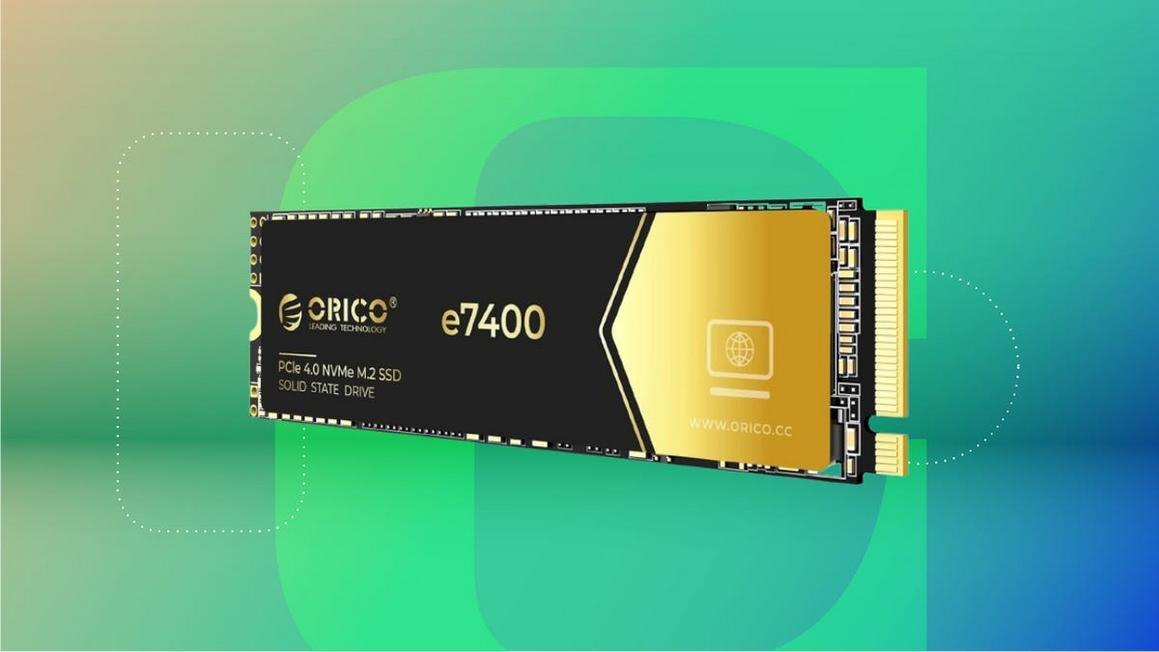
M.2 là một loại kết nối, trong khi Non-Volatile Memory Express (NVMe) là cách dữ liệu được truyền. Có những SSD có kết nối kiểu M.2 nhưng không phải NVMe và có các ổ NVMe không phải M.2. Tuy nhiên, hai loại này thường đi đôi với nhau. Trong mọi trường hợp, đây là các phiên bản SSD, nhưng do tiềm năng hiệu suất cao hơn và loại kết nối khác nhau, tôi đã tách chúng thành một danh mục riêng ở đây.
Nếu bạn đang tìm kiếm hiệu suất nhanh nhất có thể, một SSD tương thích NVMe là con đường để đi, giả sử bo mạch chủ của bạn hỗ trợ nó. NVMe sử dụng các kênh dữ liệu PCIe trên bo mạch chủ của bạn để đạt tốc độ nhanh hơn nhiều lần so với giao diện SATA phổ biến hơn. Tuy nhiên, ổ NVMe có xu hướng tốn kém hơn và trừ khi bạn thường xuyên xử lý các tệp video lớn, những lợi ích có thể chỉ ở mức tối thiểu. SSD M.2 không phải NVMe vẫn sẽ cực kỳ nhanh. Nếu bo mạch chủ của bạn không hỗ trợ nó, SSD NVMe có thể sẽ không phù hợp, mặc dù kết nối và kích thước tương tự như các ổ đĩa không phải NVMe.
Có một phiên bản ít phổ biến hơn của ổ NVMe sử dụng một khe PCIe thực tế thay vì M.2, nhưng điều này không phổ biến lắm. Bản thân các ổ đĩa sẽ hoạt động tương tự.
Bạn nên mua loại nào?
- Nếu bạn chỉ muốn sao lưu một tấn tệp, bao gồm ảnh, video và nhạc: Ổ cứng. Đây cũng là lựa chọn rẻ nhất.
- Nếu bạn muốn một máy tính nhanh hơn, đặc biệt là khi khởi động và tải trò chơi: SSD, kiểu SATA (2,5 inch) hoặc M.2, tùy thuộc vào những gì máy tính của bạn hỗ trợ.
- Nếu bạn muốn hiệu suất nhanh nhất, đặc biệt là để tải nhanh trò chơi hoặc các tệp video 4K lớn: SSD NVMe (một lần nữa, nếu máy tính của bạn hỗ trợ nó).
Việc nâng cấp ổ cứng hay SSD mới là một trong những nâng cấp máy tính dễ thực hiện nhất, tuy nhiên, nó vẫn liên quan đến việc mở máy tính của bạn. Nếu bạn còn do dự làm điều đó, có hai giải pháp thay thế tiềm năng.
Thứ nhất là các ổ cứng ngoài đã đề cập. Chúng có thể được kết nối với máy tính của bạn qua USB hoặc trên mạng gia đình của bạn (còn được gọi là bộ nhớ đính kèm mạng hoặc NAS). Nếu bạn chỉ muốn lưu trữ để sao lưu ảnh, video và các tệp quan trọng khác, thì đây là tất cả những gì bạn cần. Nó sẽ chậm hơn so với ổ đĩa bên trong, nhưng đơn giản hơn. Tuy nhiên, bạn không thể sử dụng chúng cho trò chơi.
Giải pháp thay thế khác (một lần nữa đối với ảnh, video, v.v.) là lưu trữ đám mây. Bạn có thể bật sao lưu tự động cho toàn bộ máy tính hoặc các thư mục cụ thể và tất cả dữ liệu của bạn sẽ được giữ (hy vọng) an toàn tại một trung tâm dữ liệu lưu trữ đám mây. Dung lượng lưu trữ lớn hơn tốn kém, nhưng thường không quá tốn kém.
Tôi làm cả hai: một RAID 1 (mảng đĩa độc lập dự phòng) 16TB để sao lưu cục bộ và lưu trữ đám mây. RAID 1 có hai ổ cứng được nhân bản, vì vậy khi (không phải nếu) một trong hai ổ đĩa bị hỏng, ổ đĩa còn lại có dữ liệu giống hệt nhau. Bộ nhớ đám mây nhân bản ảnh và video bên ngoài trang web.
Điều đó có quá mức không? Không phải với tôi. Như người ta thường nói, chỉ có hai loại ổ cứng, những loại đã bị hỏng và những loại sẽ bị hỏng.