
Việc sở hữu một chiếc iPad mới là một trải nghiệm thú vị. Chiếc máy tính bảng này như một tấm kính tuyệt đẹp, có thể làm mọi thứ nếu được thiết lập đúng cách. Tuy nhiên, việc thiết lập và làm quen với iPad có thể hơi tốn thời gian. Đặc biệt, với bản cập nhật iPadOS 26, Apple đã âm thầm thay đổi cách iPad hoạt động theo những cách khá quan trọng. Dưới đây là những việc bạn nên làm ngay để iPad của bạn hoạt động nhanh hơn, gọn gàng hơn và hiệu quả hơn.
1. Thiết lập Cửa sổ & Đa nhiệm Mới
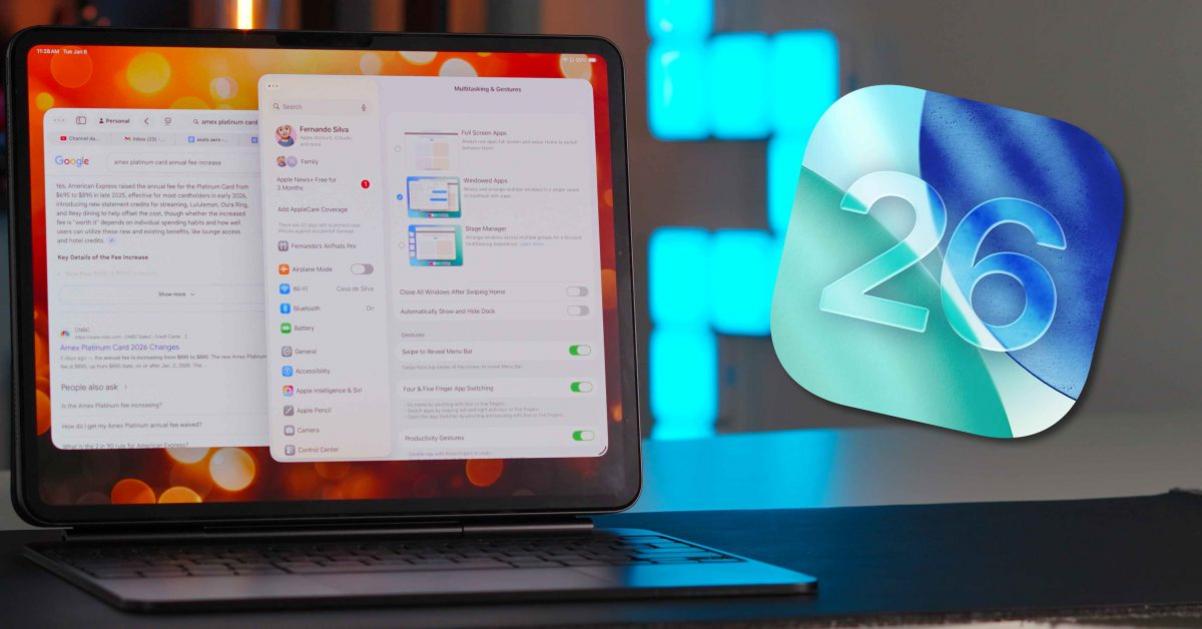
iPadOS 26 mang đến một cách trải nghiệm iPad hoàn toàn mới, gần giống với Mac. Người dùng có thể tùy chọn sử dụng tính năng cửa sổ và đa nhiệm, hoặc giữ nguyên giao diện cũ. Để lựa chọn, bạn vào Cài đặt, chọn Đa nhiệm & Cử chỉ, và bật tùy chọn Ứng dụng theo cửa sổ hoặc Ứng dụng toàn màn hình.
2. Sắp xếp Ứng dụng Files
Ứng dụng Files đã được cải tiến với iPadOS 26. Bạn có thể:
- Thay đổi kích thước cột
- Thêm danh mục cột
- Thay đổi màu sắc và thêm biểu tượng cảm xúc cho thư mục
- Đặt thư mục vào Dock
- Truyền dữ liệu nền trực quan hơn
- Thay đổi bố cục dễ dàng hơn
3. Tùy chỉnh Trung tâm Điều khiển
Trung tâm Điều khiển cũng được nâng cấp với nhiều tùy chọn hơn. Để tùy chỉnh, bạn vuốt xuống từ góc trên bên phải, nhấn giữ để chỉnh sửa, và thêm các điều khiển như Ghi màn hình, Ghi chú, Chế độ năng lượng thấp và Tiêu điểm. Bạn cũng có thể sắp xếp lại chúng để các công cụ thường dùng dễ truy cập hơn.
4. Tùy chỉnh Màn hình chính và Màn hình khóa
Đây là hai nơi bạn tương tác với iPad nhiều nhất. Để thay đổi, bạn nhấn giữ trên Màn hình chính, chọn Chỉnh sửa, và thêm các Widget, thay đổi màu sắc biểu tượng ứng dụng, chỉnh sửa hình nền. Bạn cũng có thể chỉnh sửa màn hình khóa tương tự.
5. Quản lý Thông báo
Để quản lý thông báo, vào Cài đặt, chọn Thông báo, bật Tóm tắt theo lịch trình và chọn thời gian nhận thông báo ít quan trọng. Sau đó, xem xét từng ứng dụng và tắt thông báo cho những ứng dụng không cần thiết.
Với những thiết lập đơn giản này, iPadOS 26 sẽ giúp iPad của bạn hoạt động nhanh hơn, trực quan hơn và cá nhân hóa hơn. Theo 9to5Mac.